

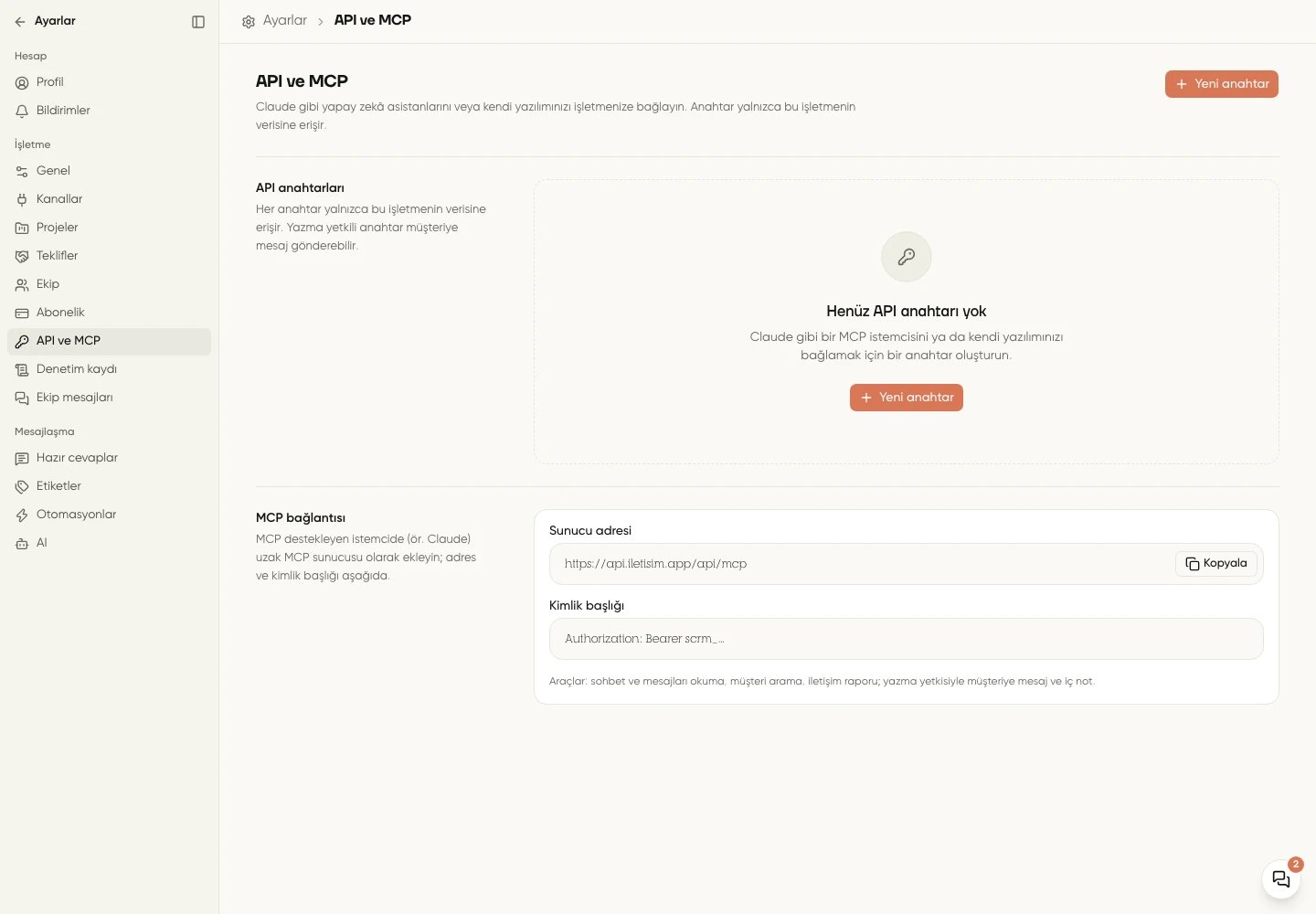
API ve MCP
Ön koşul
Ayarlar → Abonelik bölümünde Kurumsal paket kullandığınızı kontrol edin. API ve MCP erişimi paketinize dahil değilse anahtar oluşturma kullanılamaz.Yeni anahtar oluşturun
1
API ve MCP sayfasını açın
Ayarlar → API ve MCP bölümüne gidin ve Yeni anahtar düğmesine basın.
2
Bağlantıyı adlandırın
Ad alanına bağlantıyı ayırt etmenizi sağlayan bir ad yazın. Örneğin, bir servis işletmesi için “Servis raporu” veya bir ajans için “Ekip asistanı” kullanabilirsiniz. Ad en fazla 60 karakterdir.
3
Yetkiyi seçin
Yalnızca okuma; sohbet, mesaj, müşteri ve iletişim raporunu okur. Okuma ve yazma bunlara ek olarak müşteriye metin mesajı gönderir ve sohbete iç not ekler. İlk seçim Yalnızca okumadır.
4
Oluşturun ve kaydedin
Oluştur düğmesine basın. Anahtar oluşturuldu penceresinde Anahtarı kopyala düğmesini kullanın ve anahtarı bağlantınızın güvenli anahtar alanına kaydedin. Anahtarın tamamı yalnızca bu pencerede gösterilir.
ILETISIM_API_KEY adlı ortam değişkeninden okunur.
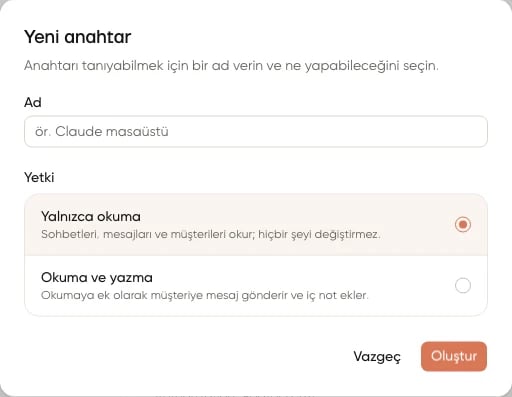
Yeni anahtar formu
Yetki kapsamı
Anahtar bir Temsilcinin kişisel oturumu değildir; oluşturulduğu İşletmenin verisine, seçilen okuma veya yazma kapsamıyla erişir. Bağlantıyı yalnızca raporlama için kullanıyorsanız okuma yetkisi yeterlidir.
Son kullanımı kontrol edin
Ayarlar → API ve MCP tablosunda adın altında maskeli önek ve öneki kopyalama düğmesi bulunur. Bu düğme anahtarın tamamını geri getirmez. Yetki, Oluşturulma, Son kullanım ve Durum sütunlarını kontrol edin.- Etkin: daha önce kullanılmış, iptal edilmemiş anahtar.
- Kullanılmadı: henüz bir istekte kullanılmamış anahtar; Son kullanım alanında — görünür.
- İptal edildi: bu oturumda iptal ettiğiniz anahtarın durumu; sonraki listelemede kaldırılır.
Anahtarı iptal edin veya değiştirin
1
Anahtarı bulun
Ayarlar → API ve MCP bölümünde ilgili bağlantının anahtarını bulun.
2
İptal edin
Anahtarın satırındaki İptal et düğmesine basın. Onaylamak için anahtarın adını yazın alanına adını aynen girin ve İptal et ile onaylayın. Bu anahtarı kullanan bağlantılar hemen çalışmayı durdurur; iptal geri alınamaz.