

Bağlantıyla kurun
1
Panelde telefon hattını ekleyin
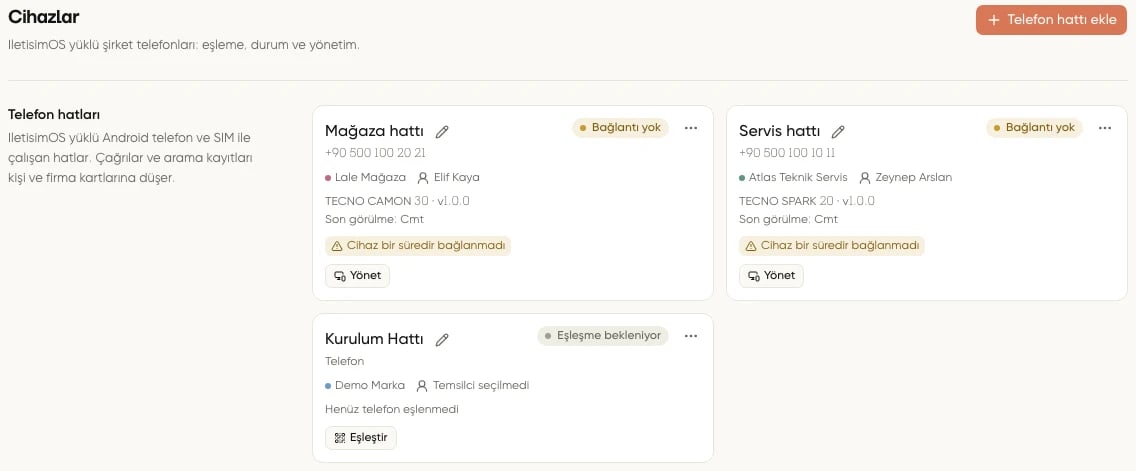
Ayarlar → Cihazlar → Telefon hattı ekle yolunu açın. Hat adı, varsa Hat numarası ve Proje bilgilerini doldurup kaydedin. Bu işlem için Sahip veya Yönetici olmalısınız.
2
QR'ı ya da bağlantıyı telefonda açın
Açılan Cihazı eşle bölümündeki QR’ı şirket telefonunun kamerasıyla okutun. Okutamıyorsanız Bağlantıyı kopyala’yı seçip bağlantıyı telefona gönderin ve telefonda açın.
3
Uygulamayı indirin
Açılan Telefonu eşleştirin sayfasındaki IletisimOS indir düğmesini kullanın. İndirme tamamlanınca dosyayı açın.
4
Yükleme iznini verin
Telefon izin isterse Bu kaynaktan izin ver’i açın. Dosyayı yükleyin, ardından telefondaki eşleme sayfasına geri dönün.Samsung’da yükleme engellenirse Ayarlar → Güvenlik ve gizlilik → Otomatik Engelleyici’yi kapatıp dosyayı yeniden açın.
5
Uygulamayı açıp eşleştirin
Uygulamayı aç ve eşleştir’i seçin. Uygulama bağlantıdaki kodu doldurur. Bilgileri kontrol edip uygulamada Eşleştir’e dokunun. Uygulama zaten yüklüyse paneldeki QR onu doğrudan açar.Kod 15 dakika geçerli ve tek kullanımlıktır. Süresi dolarsa panelden Yeni kod üret’i seçin. Gerekirse paneldeki Eşleme kodu’nu uygulamanın Eşleştirme kodu alanına elle yazıp Eşleştir’e dokunun.
İzinleri tamamlayın
Eşleşmeden sonra uygulamanın kurulum adımlarını izleyin. İzinlerin adı Android sürümüne göre değişebilir.
Rehber ve konum özelliklerini kullanacaksanız ilgili izinleri de tamamlayın. Konum izinlerine telefonda Cihaz yönetimi içindeki Konum izinlerini aç düğmesinden ulaşabilirsiniz. Kurumsal kurulumda IletisimOS’un desteklenen izinleri kurulum sırasında verilir.
Pil ve otomatik başlatmayı ayarlayın
Uygulamanın arka planda çalışabilmesi için Pil optimizasyonu muafiyeti adımını tamamlayın. Telefonda varsa IletisimOS için Otomatik başlatma’yı açın ve pil kullanımını kısıtlamayın. TECNO / HiOS’ta Telefon Yöneticisi → Otomatik başlatma içinde IletisimOS’u açın; Pil → Uygulama bölümünde Kısıtlama yok seçin. Uygulama sizi ilgili ayara götürüyorsa ayarı tamamlayıp geri dönün; istenen adımda Yaptım’a dokunun. IletisimOS’u telefonun ana ekranı olarak kullanmak için telefonun ana ekran uygulaması seçiminde IletisimOS’u seçin. Telefondaki ana ekranİlk eşitlemeyi kontrol edin
Uygulamada Şimdi eşitle’yi kullanın. Panelde Ayarlar → Cihazlar içinde hattın Bağlı olduğunu kontrol edin. Bir deneme araması yapın; çağrının Görüşmeler’e geldiğini doğrulayın. Telefonun ses kaydını desteklediği markalarda kendi telefon uygulamasında otomatik kaydı da açın. Ayrıntılar: Arama kayıtları. Telefon görünmüyor ya da eşitlenmiyorsa Sorun giderme sayfasını kullanın.Uygulamayı güncelleyin
Yeni sürüm geldiğinde uygulamada Yeni sürüm hazır ve İndir ve yükle görünür. İndirme sonrasında telefondaki Yükle onayını tamamlayın. İzin istenirse Bu kaynaktan izin ver’i açıp uygulamaya geri dönün. Güncellemede mevcut eşleşme ve ayarlar korunur. Panelde telefonun İşlemler sekmesindeki Güncellemeyi iste ile de indirmeyi başlatabilirsiniz; kurulumu telefonda tamamlayın.