

Geri bildirim gönderin
1
Sağ alttaki kutuyu açın
Kenar çubuğunun en altındaki kullanıcı menüsünden Geri bildirim gönder’i seçin. Mac’te
⌘K, Windows ve Linux’ta Ctrl+K ile komut paletini açıp Geri bildirim gönder’i arayarak da kutuya ulaşabilirsiniz.Kutu sağ altta yüzer; sayfa kararmaz ve daralmaz. Panelde çalışmaya devam edebilir, başka sayfaya geçip yazmayı sürdürebilirsiniz. Kutu açıkken sayfa değiştirdiğinizde başlık, açıklama ve eklediğiniz görseller korunur.2
Türü seçin ve konuyu anlatın
Tür alanında Öneri, Sorun veya Diğer’i seçin. Başlık’a konuyu kısaca, Açıklama’ya ayrıntıları yazın.
- Öneri: neye ihtiyacınız olduğunu, şu an nasıl yaptığınızı ve değişikliğin işinizi nasıl kolaylaştıracağını anlatın.
- Sorun: ne yaptığınızı, ne beklediğinizi ve ne olduğunu sırayla yazın.
- Diğer: görüş, soru veya başka bir konuyu paylaşın.
3
Gerekirse ekran görüntüsü ekleyin
Görüntüyü panelin kendisi alır:
- Ekran görüntüsü: o anda görünen ekranın tamamını ekler; geri bildirim kutusu görüntüye girmez.
- Alan seç: eklemek istediğiniz bölgenin bir köşesinden diğerine sürükleyin. Fareyi bıraktığınızda seçilen bölge eklenir. Seçimden vazgeçmek için
Esc’ye basın.
⌘V / Ctrl+V) veya ekran görüntüsü alanına sürükleyip bırakabilirsiniz. En çok 3 görsel eklenir; PNG, JPEG, WebP ve GIF kabul edilir.4
Kontrol edip gönderin
Başlık, açıklama ve görselleri kontrol ederek Gönder’i seçin. Gönderim anında bulunduğunuz sayfa, panel sürümü ve tarayıcı bilgisi kendiliğinden eklenir. Gönderimden sonra Görüntüle ile geri bildiriminizi açabilirsiniz.
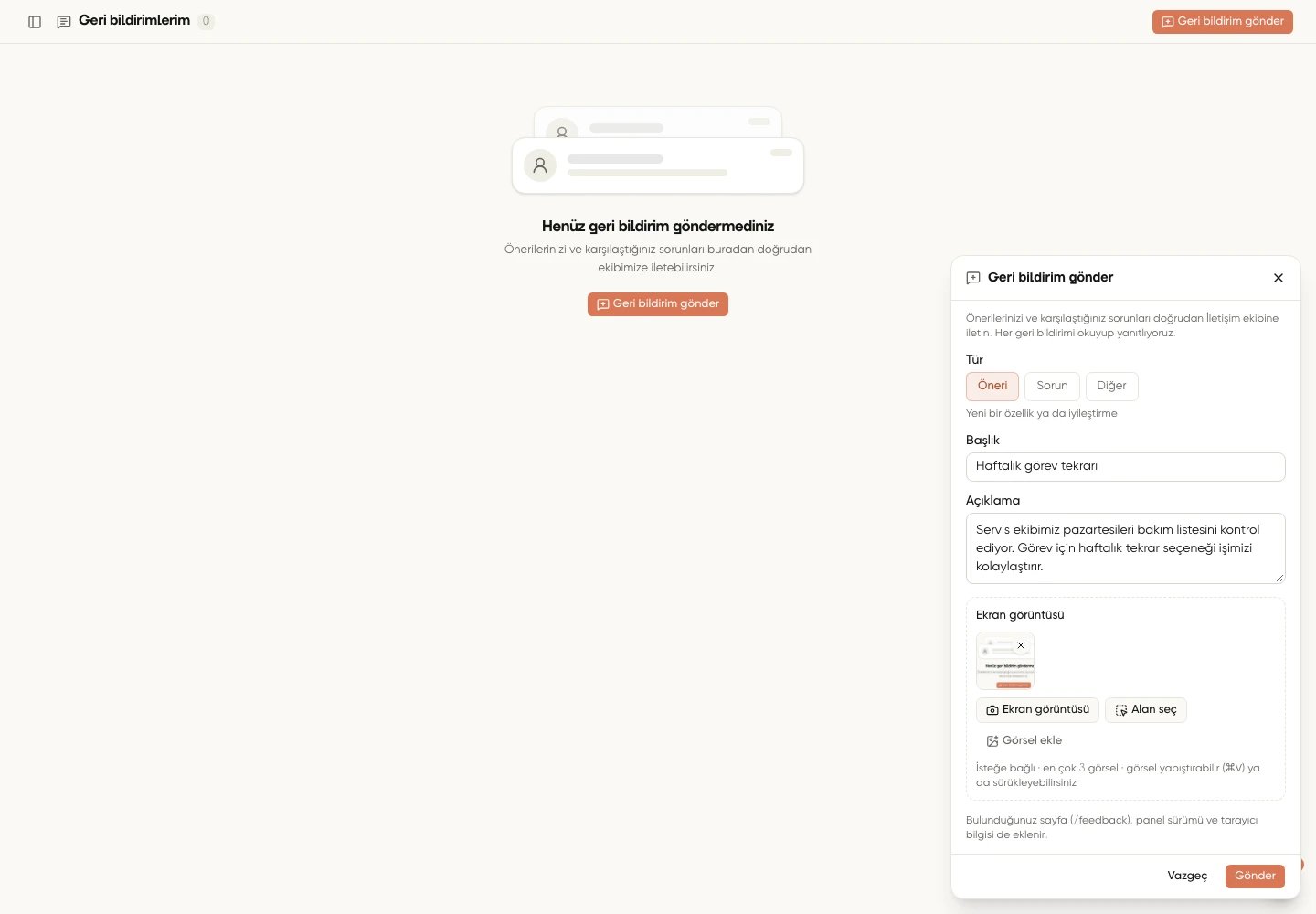
Gönderilmemiş örnek öneri
Gönderim sınırını kontrol edin
Kullanıcı başına son 24 saatte Ücretsiz pakette 10, diğer paketlerde 30 geri bildirim gönderilebilir. Sınıra ulaştığınızda kutuda ne zaman yeniden gönderebileceğiniz yazılır; bu zamanı bekleyip yeniden deneyin.Geri bildirimlerim’i açın
Kullanıcı menüsünden Geri bildirimlerim’i seçin. Komut paletinden de aynı adı arayabilirsiniz. Listede gönderdiğiniz konunun başlığı, geri bildirim numarası, türü, durumu ve son güncelleme zamanı bulunur. Bir satırı seçtiğinizde yazışma sağda açılır. İlk açıklamanız, ekran görüntüleriniz ve İletişim ekibinin yanıtları aynı yerde görünür. Henüz bir şey göndermediyseniz Henüz geri bildirim göndermediniz açıklaması ve Geri bildirim gönder düğmesi gösterilir.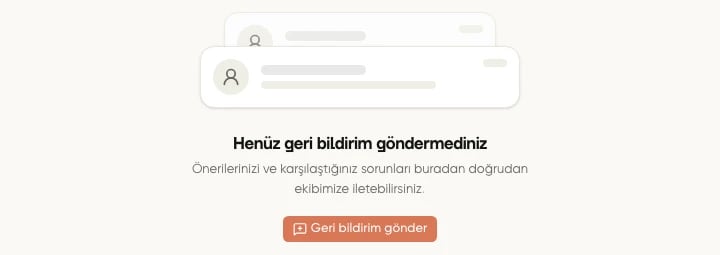
İlk gönderimden önce