

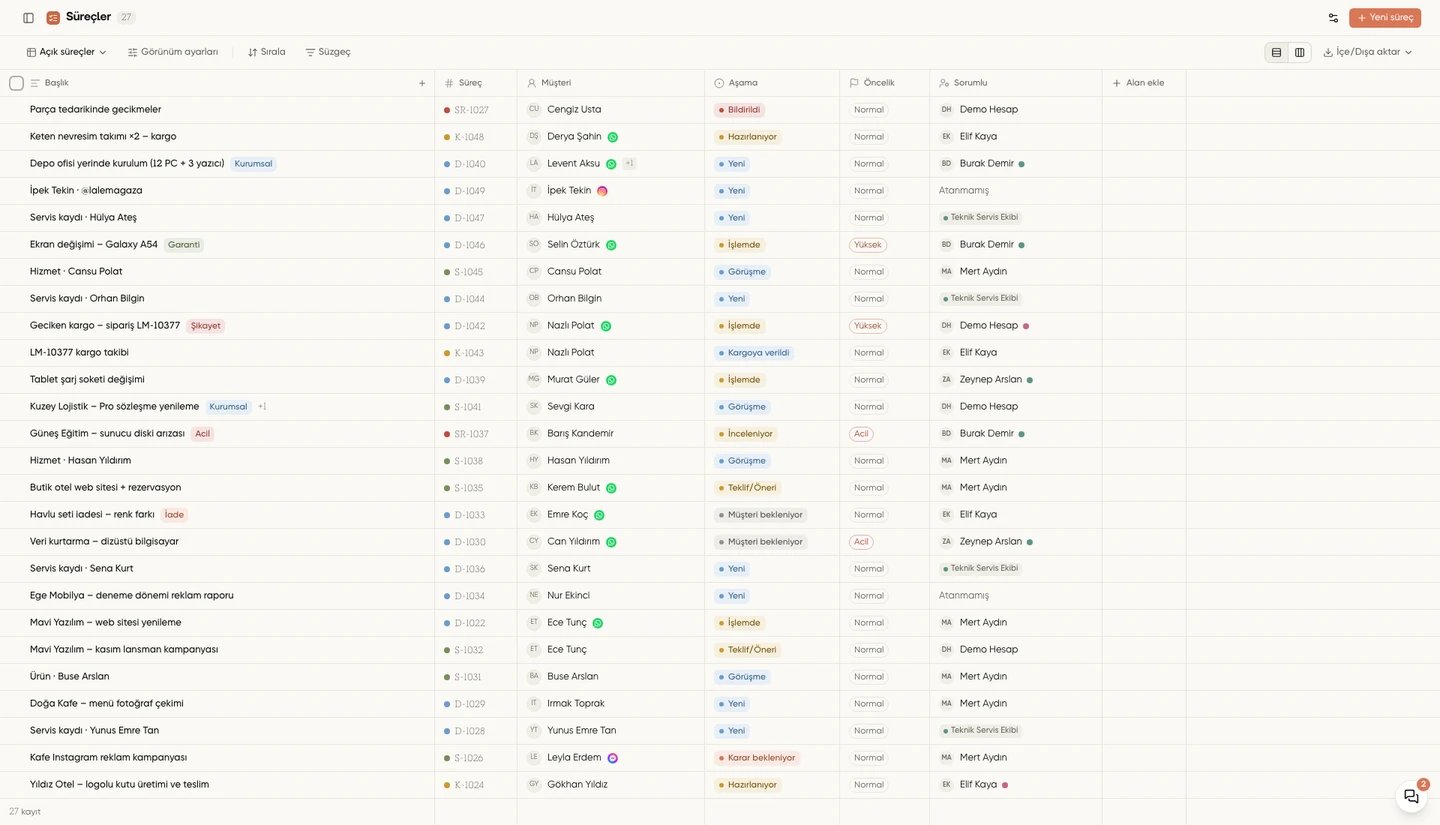
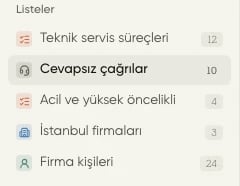
Kenar çubuğundaki Listeler’i açın
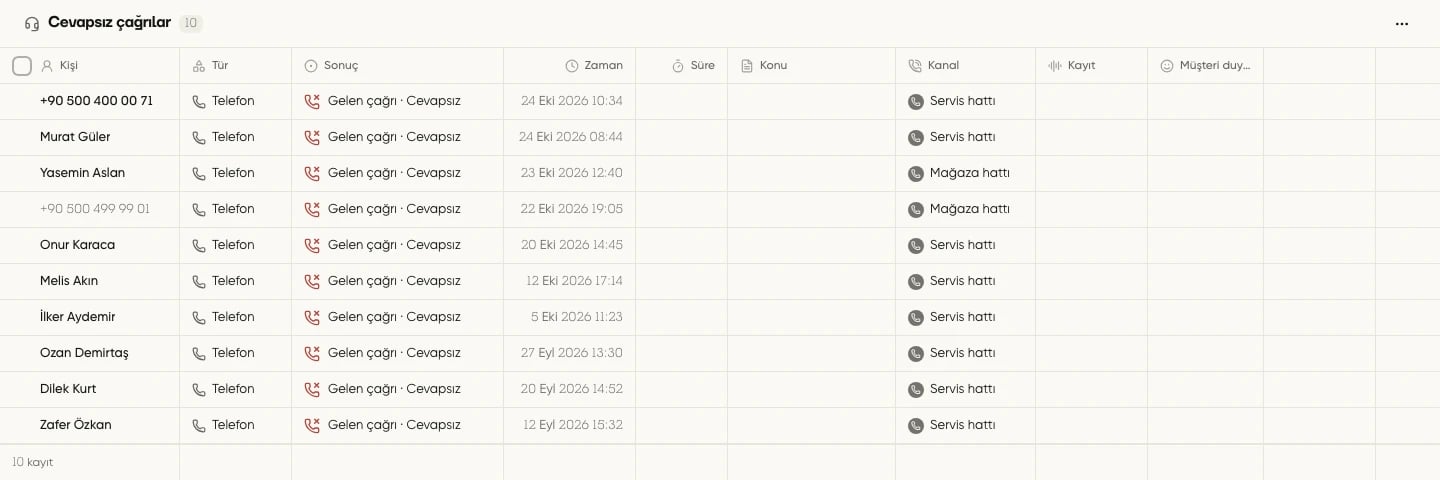
Listeler bölümünden açılan kayıtlı görünüm sade liste modunda gelir. Başlıkta listenin adı ve kayıt sayısı bulunur; süzgeç çubuğu ve Yeni süreç gibi oluşturma düğmeleri gösterilmez.- Başlıktaki
⋯menüsünde Kayıtlarda aç ile aynı görünümü normal kayıt sayfasında açın; süzgeç, sütun ve kayıtlı görünüm düzenini orada değiştirin. - Aynı menüdeki Dışa aktar ile listeyi Excel veya CSV olarak indirin.
- Kayıtları açma, düzenlenebilir hücreleri değiştirme, geçici sıralama ve izinli toplu işlemler liste modunda da kullanılabilir.
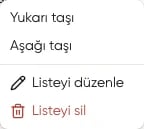
Listeyi silin
Bir listeyi iki yerden silebilirsiniz:- Sol menüdeki Listeler bölümünde listeye sağ tıklayıp Listeyi sil’i seçin.
- Liste açıkken, sade liste modunda başlıktaki
⋯(Liste eylemleri) menüsünden Listeyi sil’i seçin.
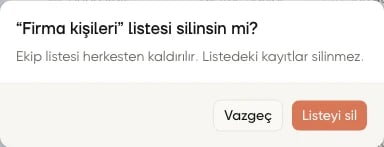
⋯ → Sil seçeneği de kullanılmaya devam eder.
Görünüm seçin
Aşağıdaki görünüm, süzgeç ve sütun araçları Kayıtlar bölümündeki Süreçler, Teklifler, Firmalar, Kişiler ve Görüşmeler sayfalarında bulunur. Sade listeden Kayıtlarda aç ile bu araçlara geçebilirsiniz.- Sayfanın üstündeki görünüm adını seçin veya
Vtuşuna basın. - Hazır, ekip veya kişisel görünümlerden birini seçin.
- Görünüm adını arayarak uzun listede hızla bulun.
Süzgeç ekleyin
- Süzgeç’i seçin veya
Ftuşuna basın. - Bir alan seçin.
- İşlemi ve alanın türüne uygun değeri girin.
- Gerektiğinde başka süzgeçler ekleyin.
Sıralamayı ayarlayın
- Sırala’yı açın.
- Sıralama ekle ile alanı belirleyin.
- Artan veya Azalan seçin.
- Gerekirse en çok üç sıralama kuralı oluşturun.
Sütunları düzenleyin
- Görünüm ayarları’nı açın.
- Görünen sütunlar listesinden alanları gösterin veya gizleyin.
- Sıralamak için sütunu sürükleyin; ek alan için Alan ekle’yi kullanın.
- Genişliği değiştirmek için tablodaki sütun kenarını sürükleyin.
Enter ile düzenlemeyi başlatın. Oklar ve Tab hücreler arasında ilerler; Esc hücre seçimini bırakır. Yetkiniz olmayan alanları değiştiremezsiniz.
Görüşmeler listesinde Tür ile Telefon, Yüz yüze ve Online kayıtları; Görüşen ile görüşmeyi yapan ekip üyesini gösterin. Bu alanları süzgeç ve sıralamada da kullanabilirsiniz.
Düzeni kaydedin ve paylaşın
- Süzgeç, sıralama veya sütunları değiştirin.
- Mevcut kayıtlı görünümü değiştirmek için Kaydet’i seçin.
- Ayrı bir görünüm için Farklı kaydet veya görünüm menüsünden Yeni görünüm’ü seçin.
- Değişiklikleri bırakmak için Sıfırla’yı kullanın.
⋯ menüsünde Yeniden adlandır, Çoğalt ve Sil bulunur. Yetkiniz varsa Ekiple paylaş ile ekip görünümü oluşturun. Ekip görünümünü düzenleme ve paylaşma ayrı bir rol yetkisidir.
Kayıt seçin ve toplu işlem yapın
- Satırdaki seçim kutusuyla kayıtları seçin.
- Altta açılan seçim çubuğundan sayfanın sunduğu işlemi seçin.
- Sonucu kontrol edin; kapsamı veya yetkisi uygun olmayan kayıt işlenmeyebilir.
J / K veya oklarla satırlar arasında ilerleyin, Enter ile açın, X ile seçin, Shift+X ile yüklenmiş bütün satırları seçin ve Esc ile seçimi temizleyin. Görevler sayfasında X seçim yerine görevi tamamlar veya yeniden açar.
Excel veya CSV indirin
- İndirmek istediğiniz kayıtlar için süzgeç ve sıralamayı ayarlayın.
- İçe/Dışa aktar menüsünü açın.
- Görünümün tamamını veya seçtiğiniz kayıtları dışa aktarmayı seçin.
- Excel ya da CSV biçimini seçin.