

Profilinizi açın
Kenar çubuğunun en altındaki kullanıcı satırına tıklayın ve Profil’i seçin. Ayarlar → Profil yolunu da kullanabilirsiniz. Ad, giriş e-postası ve şifre hesabınızla girdiğiniz bütün işletmeler için ortaktır. Bildirim tercihleri işletmeye göre ayrı tutulur.Kullanıcı menüsünü kullanın
Kenar çubuğunun en altındaki kullanıcı menüsünde Profil, Bildirim ayarları, Tema, Klavye kısayolları, Tanıtım turunu başlat, Yenilikler, Yardım ve kılavuz, Geri bildirim gönder, Geri bildirimlerim ve Çıkış yap bulunur. Yardım ve kılavuz, bulunduğunuz sayfanın kılavuzunu yeni sekmede açar.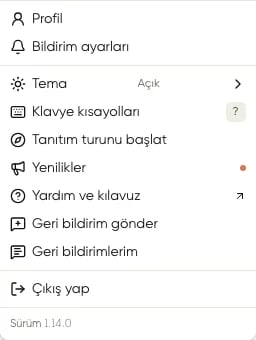
İletişim ekibine ulaşın
Kullanıcı menüsündeki Geri bildirim gönder ile öneri veya sorun iletin. Geri bildirimlerim’den yalnızca kendi gönderdiklerinizi, durumlarını ve yanıtları takip edebilirsiniz. Geri bildirim kılavuzuAdınızı değiştirin
- Ad soyad bölümündeki adınızı düzenleyin.
- Kaydet’i seçin.
E-posta adresinizi değiştirin
- E-posta adresi → E-posta adresini değiştir’i seçin.
- Yeni e-posta adresi’ni yazın.
- Onay bağlantısı gönder’i seçin.
- Yeni adrese gelen bağlantıyı 24 saat içinde açın.
- Panelde değişiklik onayını gördükten sonra yeni adresinizle giriş yapın.
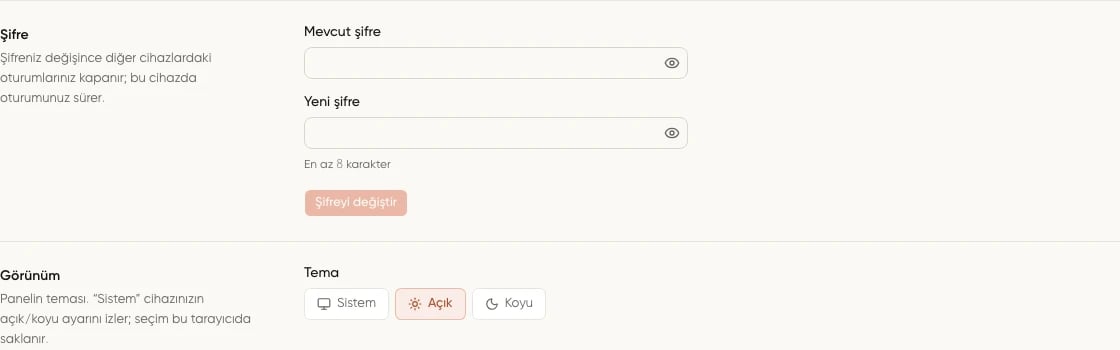
Şifrenizi değiştirin
- Şifre bölümünde Mevcut şifre ve Yeni şifre alanlarını doldurun.
- Panelde gösterilen minimum uzunluğa uyun.
- Şifreyi değiştir’i seçin.
Temayı seçin
Görünüm bölümünden Sistem, Açık veya Koyu’yu seçin. Sistem seçeneği cihazınızın görünümünü izler. Seçim bu tarayıcıda saklanır. Kullanıcı menüsündeki Tema alt menüsünden de değiştirebilirsiniz.Çalışma saatlerinizi düzenleyin
Çalışma saatlerim bölümünde günleri açıp kapatın ve saat aralıklarını girin. Bir güne birden çok aralık ekleyebilir, Saatleri kopyala menüsüyle seçili günlere veya Her güne uygulayabilirsiniz. Düzenleme sırasında kapatıp yeniden açtığınız günün saatleri korunur. Kaydet ile değişiklikleri uygulayın. Çalışma saatleri ve ekip müsaitliği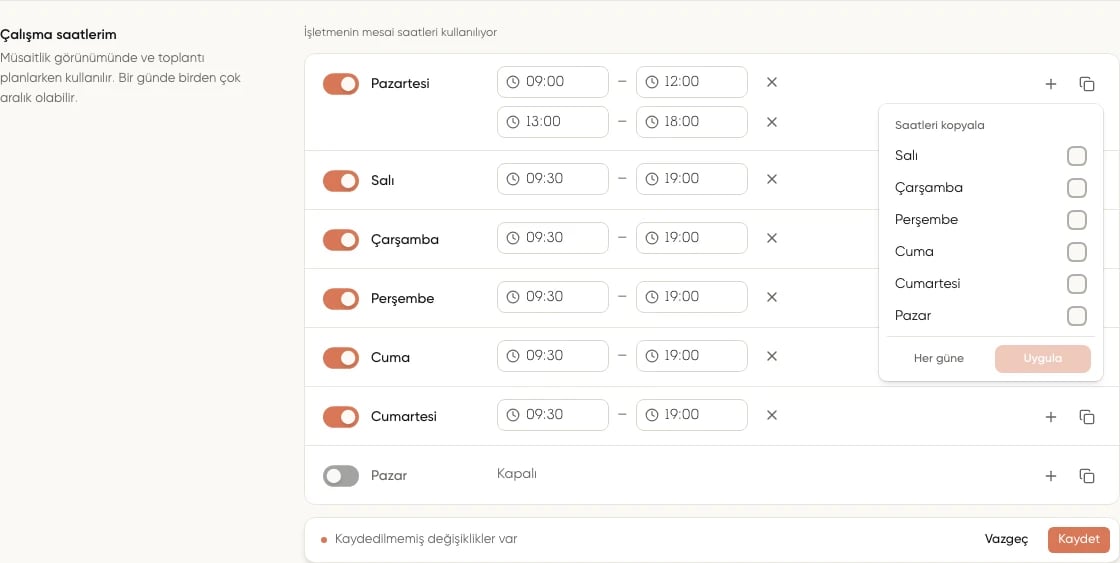
Kişisel çalışma saatleri
İşletme adını düzenleyin
- Ayarlar → Genel’i açın.
- İşletme adı’nı düzenleyin.
- Kaydet’i seçin.
İşletme değiştirin veya oluşturun
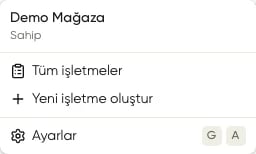
- Sol üstteki işletme menüsünü açın.
- Diğer işletmenin adını seçin; panel seçtiğiniz işletmeyle yeniden açılır.
- Yeni işletme için Yeni işletme oluştur’u seçip kurulumu tamamlayın.
Girişte işletmenizi seçin
Birden çok işletmeye üyeyseniz girişten sonra İşletmeler seçim ekranı açılır. Çalışacağınız işletmeyi seçin. Tek işletmeniz varsa doğrudan panel açılır. Bu ekrana daha sonra işletme menüsündeki Tüm işletmeler ile dönebilirsiniz.Hesabınızı silin
- Ayarlar → Profil içindeki Hesabı sil bölümünü açın.
- Hesabımı sil ile işletmelerinize ne olacağını gösteren özeti inceleyin.
- Başka üyeleri bulunan bir işletmenin tek sahibiyseniz önce Ayarlar → Ekip’te başka bir üyeyi Sahip yap ile sahipliğe geçirin. Pasif üyeler de bu denetimde üyedir.
- Engel kalmadığında Şifreniz alanını doldurun ve Hesabımı kalıcı olarak sil ile onaylayın.