Şablonla yeni form açın
- Sol menüden Formlar’ı açın; Formlar görünümüne geçin.
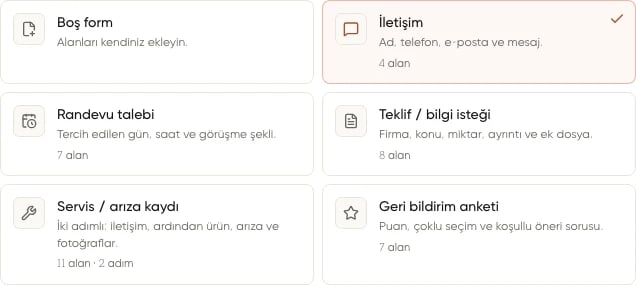
- Yeni form’u seçin. Boş form, İletişim, Randevu talebi, Teklif / bilgi isteği, Servis / arıza kaydı, Geri bildirim anketi, Şikâyet veya Etkinlik kaydı şablonlarından başlayın.
- Panelde kullanacağınız form adını yazın ve projeyi seçin. Projesiz form Genel (projesiz) altında kalır.
- Oluştur’u seçin. Şablonun alanlarını işletmenize göre değiştirebilirsiniz.
Oluşturucuda çalışın
Alanlar sekmesinde soldaki Alan ekle paletinden bir tür seçin veya ortadaki formun istediğiniz yerine sürükleyin. Tıklayarak eklediğiniz alan seçili alanın altına gelir. Alanı seçince sağda Alan ayarları açılır.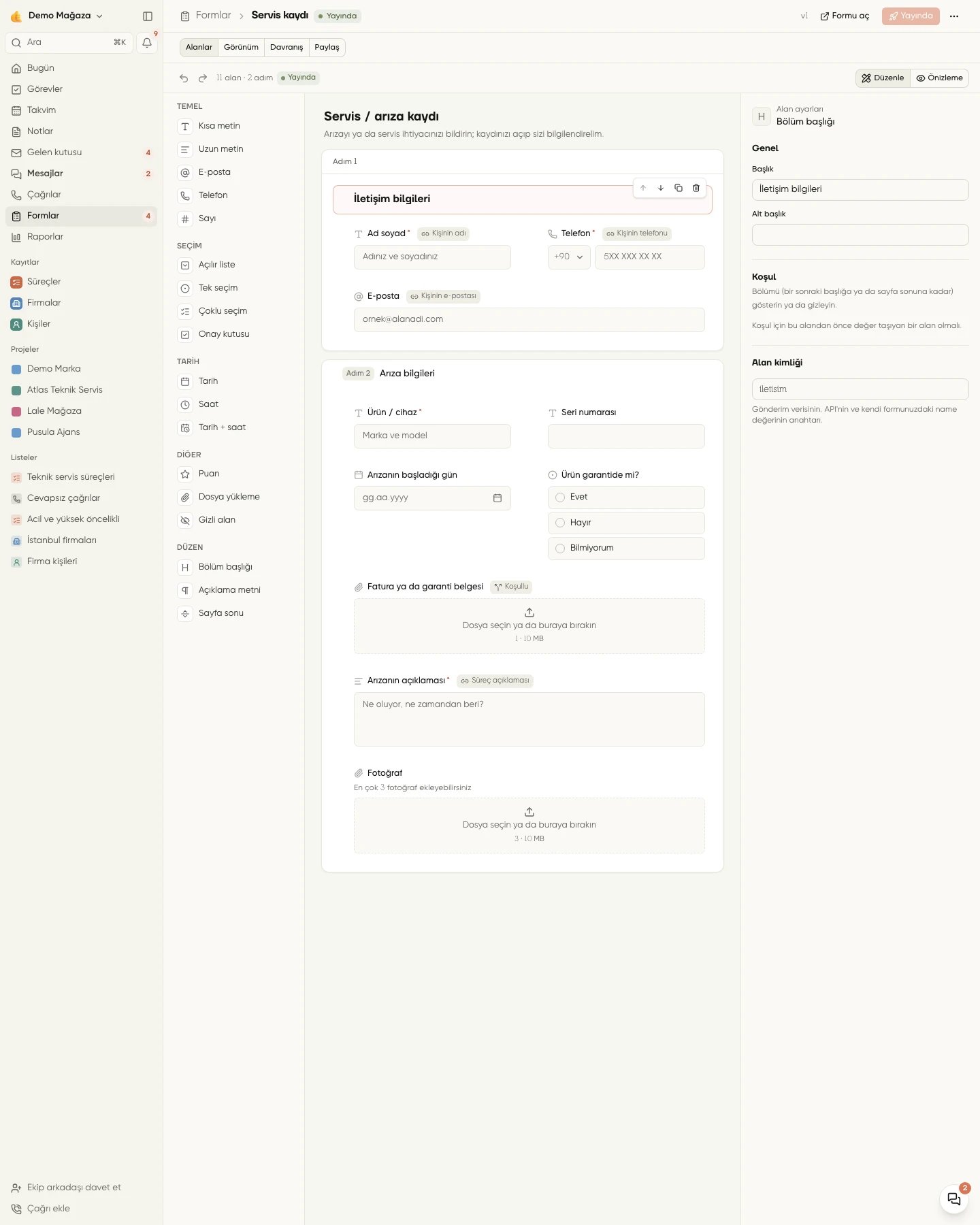
- Alanları sürükleyerek sıralayın. Kart üzerindeki Yukarı taşı, Aşağı taşı, Çoğalt ve Sil işlemlerini de kullanabilirsiniz.
- Geri al ve Yinele ile taslaktaki düzenlemeleri geri alın veya yineleyin.
- Genişlik → Yarım, masaüstünde iki alanı yan yana gösterir; mobilde alanlar tek sütuna iner.
- Kaydet taslağı saklar; değişiklikler yayınlanana kadar ziyaretçinin gördüğü form değişmez.
Görünümü ve gönderim davranışını ayarlayın
Görünüm sekmesinde ziyaretçinin göreceği başlık, açıklama, gönder düğmesi metni, Açık / Koyu / Sistem teması, vurgu rengi ve köşe yuvarlaklığını ayarlayın. Paneldeki form adı ile ziyaretçinin gördüğü başlık ayrıdır. Davranış sekmesinde:- Projeyi, sorumlu kişiyi veya ekibi seçin.
- Her gönderimde süreç gerekiyorsa Gönderimde süreç aç altında türü belirleyin. Başlık ve açıklamayı alanlardan Kayda eşle ile doldurabilirsiniz. Projenin genel otomatik süreç ayarı formlara ayrıca uygulanmaz.
- Teşekkür mesajını veya gönderim sonrası yönlendirme adresini yazın.
- İzinli alan adları’na formun gömüleceği siteleri ekleyin.
*.ornek.comalt alan adlarını kapsar. - Kendi tasarladığınız formu bağlayacaksanız API ile gönderime izin ver’i açın; en az bir izinli alan adı gerekir.
Önizleyin ve yayınlayın
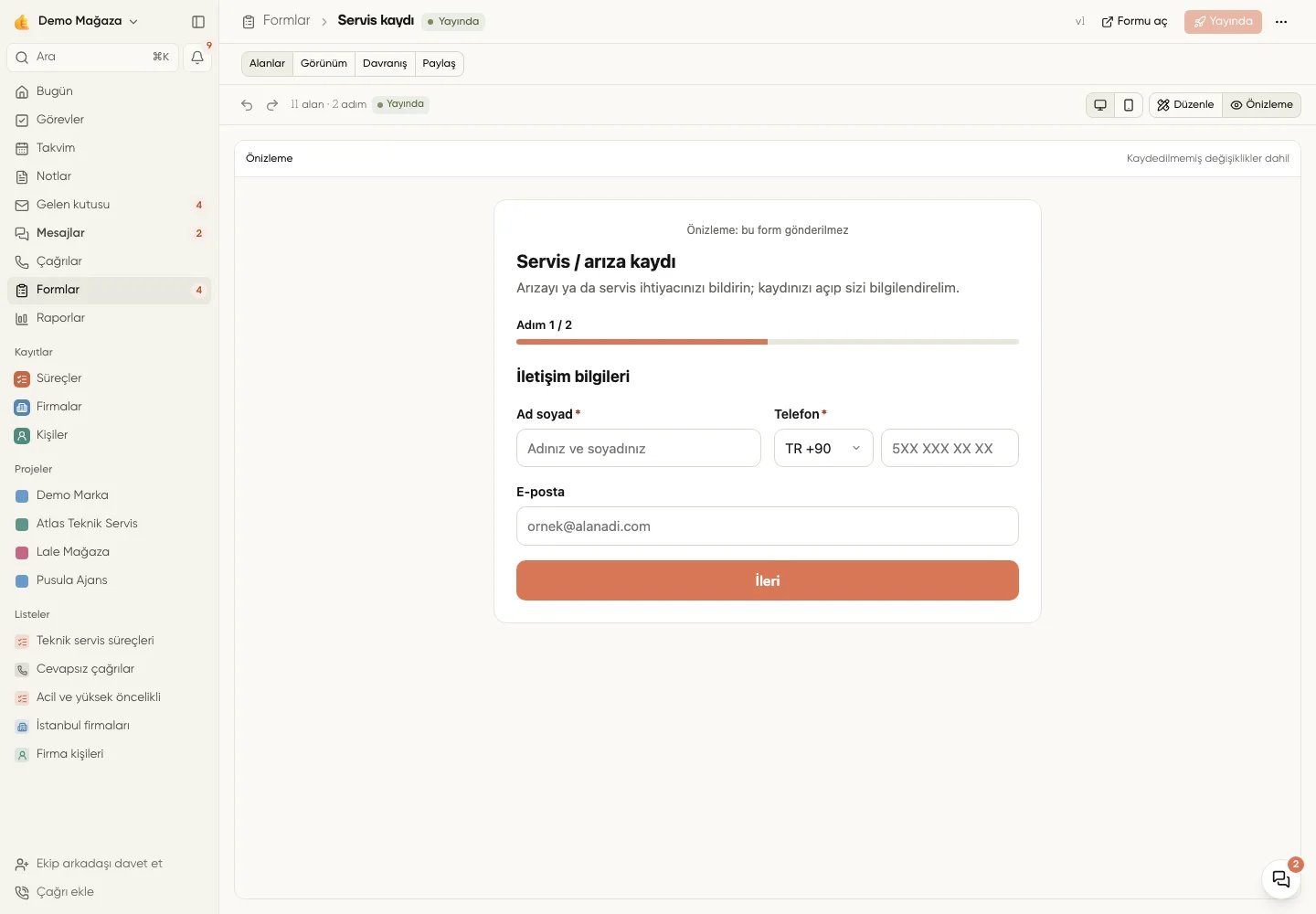
Önizleme’ye geçip Masaüstü ve Mobil görünümünü kontrol edin. Önizleme kaydedilmemiş taslağı da gösterir; alan seçiliyse ilgili adımı açar. Koşulları ve İleri / Geri geçişlerini burada deneyin.