WhatsApp numarası bağlayın
- Ayarlar → Kanallar sayfasını açın.
- Kanal bağla içinden WhatsApp bağlantısını seçin.
- Yeni numara bağla düğmesine basın. Açılan Meta penceresinde önce telefon numaranızı girin.
- Ardından işletme portföyünü ve WhatsApp hesabını seçin; penceredeki bağlantı adımlarını tamamlayın.
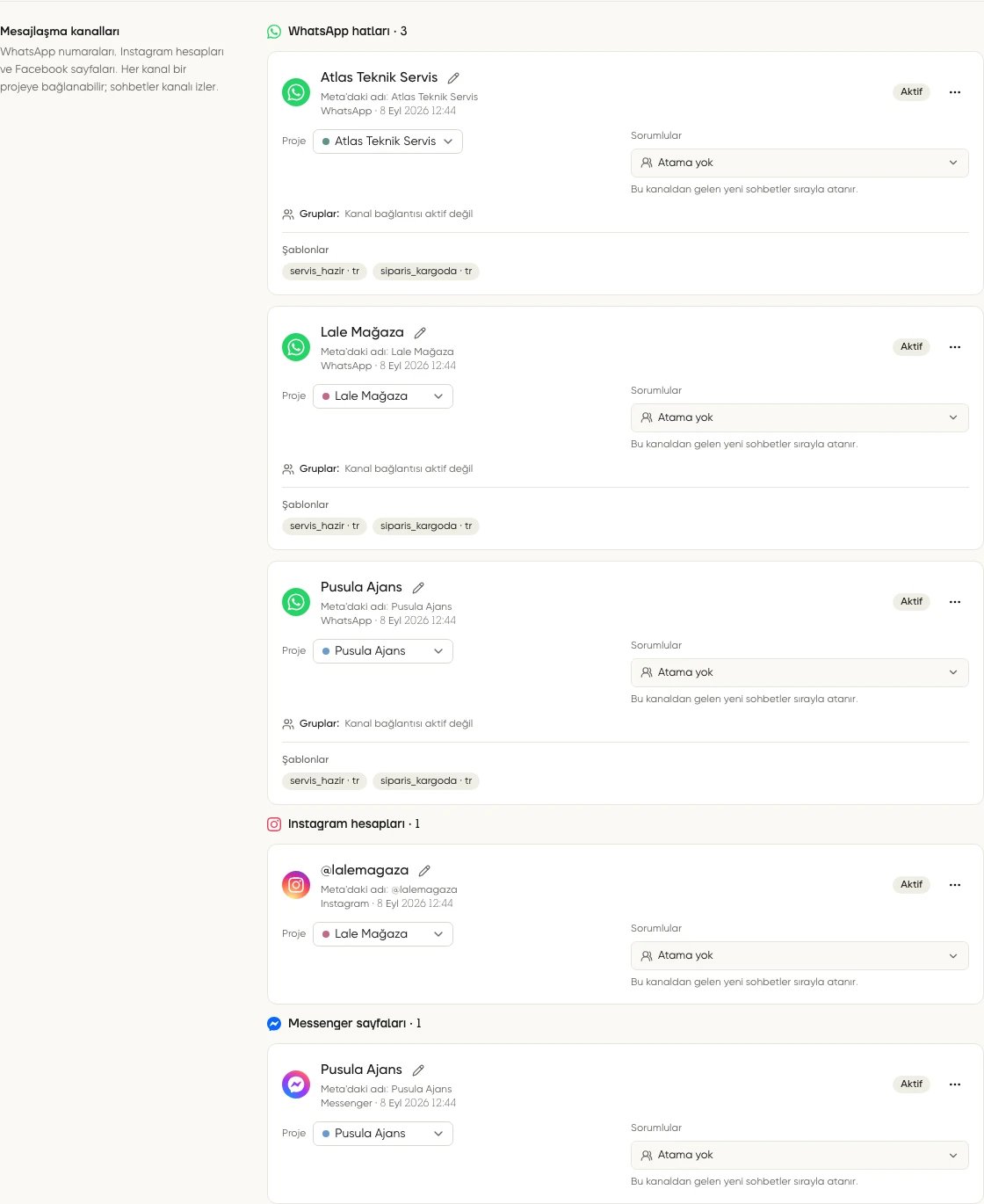
- Panele döndüğünüzde kanal kartının Aktif olduğunu kontrol edin.
- Kanal kartında Proje seçin. Sohbetler bu projeye bağlanır.
WhatsApp Business uygulamasındaki numarayı bağlayın
Bu yöntem, telefondaki WhatsApp Business uygulamasını kullanmaya devam etmenizi sağlar.- Ayarlar → Kanallar → Kanal bağla yolunu açın.
- WhatsApp Business uygulamasındaki numaramı bağla seçeneğine basın.
- Bilgilendirmeyi okuyup Devam et seçeneğini kullanın.
- Açılan Meta penceresinde önce WhatsApp Business uygulamasında kullandığınız telefon numarasını girin. Ardından işletme portföyünü ve WhatsApp hesabını seçin.
- Bağlantıyı telefondan onaylayın: pencerede QR kodu gösterilirse telefonunuzdaki WhatsApp Business uygulamasıyla okutun. Numaranıza WhatsApp’tan bir bağlantı gelirse bu bağlantıyı telefonda açın. Sohbet geçmişinin paylaşılmasını onaylayın.
- Meta penceresindeki adımları tamamlayıp panele dönün. Kanal kartındaki Kişiler ve Geçmiş ilerlemesini izleyin; Proje seçimini kontrol edin.
WhatsApp Business uygulamasındaki numaralarda grup sohbetleri aktarılmaz ve panelde görünmez. Bu, Meta’nın sınırıdır; gruplar telefondaki uygulamada kalır.
Sık görülen hatalar
WhatsApp bağlantısı sırasında Meta penceresinde hata çıkarsa panel Meta’nın mesajını ve hata kodunu gösterir. Bilinen hatalarda ne yapmanız gerektiğini de açıklar.
Meta penceresinde hata gördükten sonra Geri ile bilgileri düzeltip bağlantıyı tamamlayabilirsiniz; tamamlanan bağlantı panele eklenir.
Pencere numara eklenmeden tamamlanırsa panel bunu söyler. Numarayı ekleyerek yeniden bağlayın. Meta bağlantıyı onayladığı hâlde WhatsApp hesabının bilgileri gelmezse panel yeniden denemenizi ister.
Instagram hesabı bağlayın
- Ayarlar → Kanallar → Kanal bağla yolunu açın.
- Instagram hesabı bağla seçeneğini kullanın.
- Profesyonel Instagram hesabınızla giriş yapın ve gerekli izinleri onaylayın.
- Panele döndüğünüzde bağlı hesabı ve Proje seçimini kontrol edin.
Messenger sayfası bağlayın
- Facebook sayfası bağla (Messenger) seçeneğine basın.
- Meta girişini ve izin adımlarını tamamlayın.
- Bağlanacak sayfaları seçin ekranında sayfaları işaretleyin.
- Seçilenleri bağla düğmesine basın ve her kanalın projesini belirleyin.
23 Ekim 2026 itibarıyla Instagram ve Messenger için Meta uygulama incelemesi sürüyor. Bağlantı erişimi Meta onayına ve hesabınızın izinlerine bağlıdır.
Elle kanallar
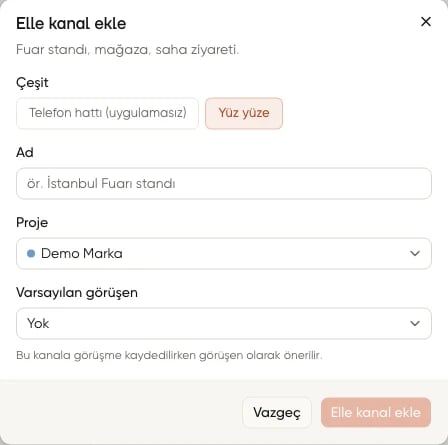
Ofis sabit hattı, kişisel cep, fuar standı, mağaza veya saha görüşmelerinin kaynağını ayrı tutmak için elle kanal kullanın.- Ayarlar → Kanallar → Elle kanallar → Elle kanal ekle yolunu açın.
- Çeşit olarak Telefon hattı (uygulamasız) veya Yüz yüze seçin. Telefon hattında Numara isteğe bağlıdır.
- Ad yazın; örneğin Fuar standı. Varsa Proje ve Varsayılan görüşen seçin.
- Kaydedin. Görüşme eklerken bu kanalı seçtiğinizde proje ve görüşen önerilir.