Gelen gönderimleri bulun
Sol menüden Formlar’ı açtığınızda Gönderimler görünümü açılır. Her satırda form, kişi, özet, proje, durum, sorumlu ve gönderim zamanı bulunur. Yeni, Bana atanan ve Spam hazır görünümlerini kullanabilir; form, proje, durum ve sorumluya göre süzebilirsiniz.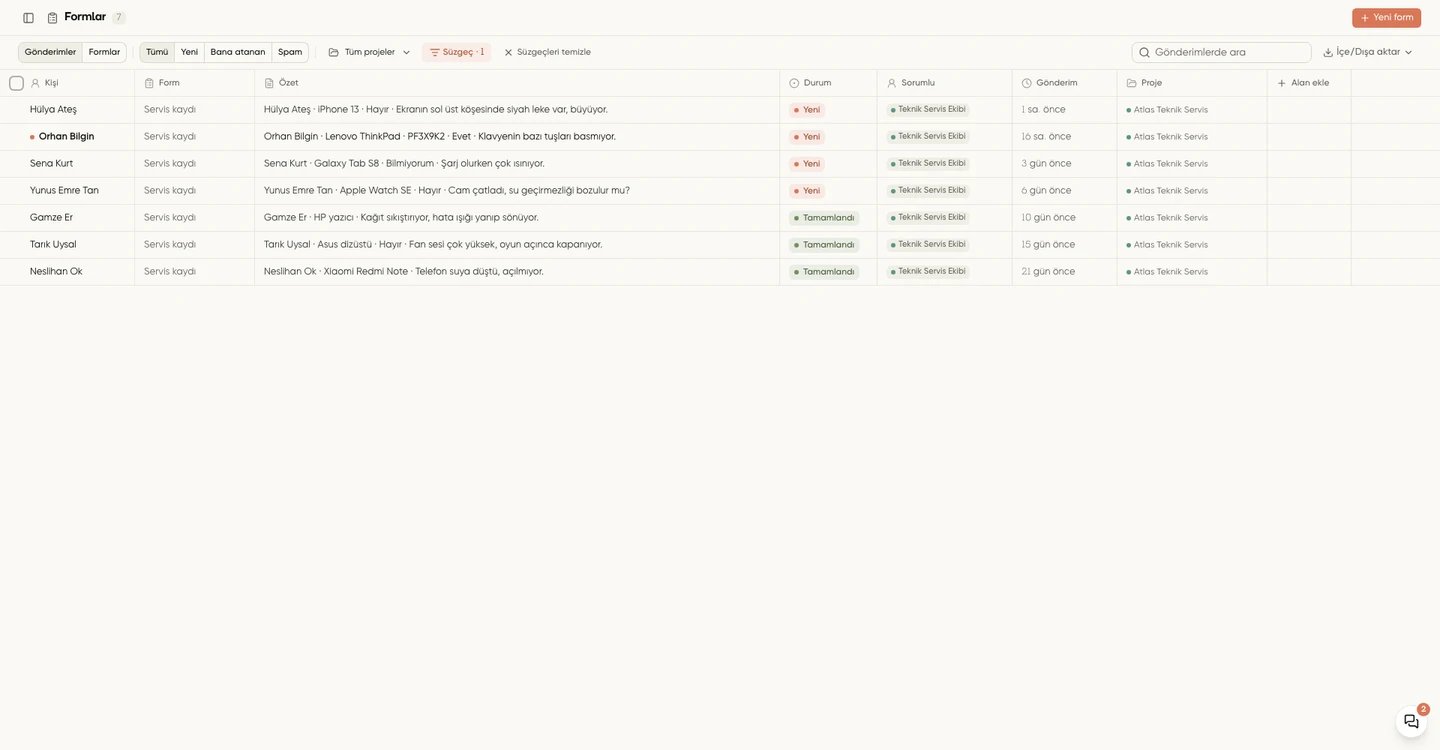
Durumu ve sorumluyu değiştirin
Gönderim durumları şunlardır:
Gönderim ayrıntısında durum ile sorumlu kişi veya ekibi değiştirebilirsiniz. Listeden birden çok gönderim seçerek durumu ya da sorumluyu topluca değiştirin; Spam, Okundu ve Okunmadı işlemlerini de toplu uygulayın.
Kişi eşlemesini inceleyin
Telefon ve e-posta alanları kişiye eşlenmişse İletişim önce telefon numarasını, telefon yoksa e-posta adresini kullanarak mevcut kişiyi bulur. Eşleşme yoksa Müşteri türünde yeni kişi açar. Telefon veya e-posta eşlemesi olmayan form gönderimi kişisiz kaydedilebilir. Firma adı geldiyse aynı adlı firmayı bulur veya oluşturur ve kişiyi bağlar; kişi zaten başka bir firmadaysa kendiliğinden taşımaz. Yanlış eşleşmede Kişi işlemleri → Başka kişiyle eşle’yi kullanın. Eşleşmeyen bir gönderimde Yeni kişi aç ile kişi kartını oluşturabilirsiniz. Formlardan gelen e-posta kişi kartında saklanır ve kişi aramasına katılır.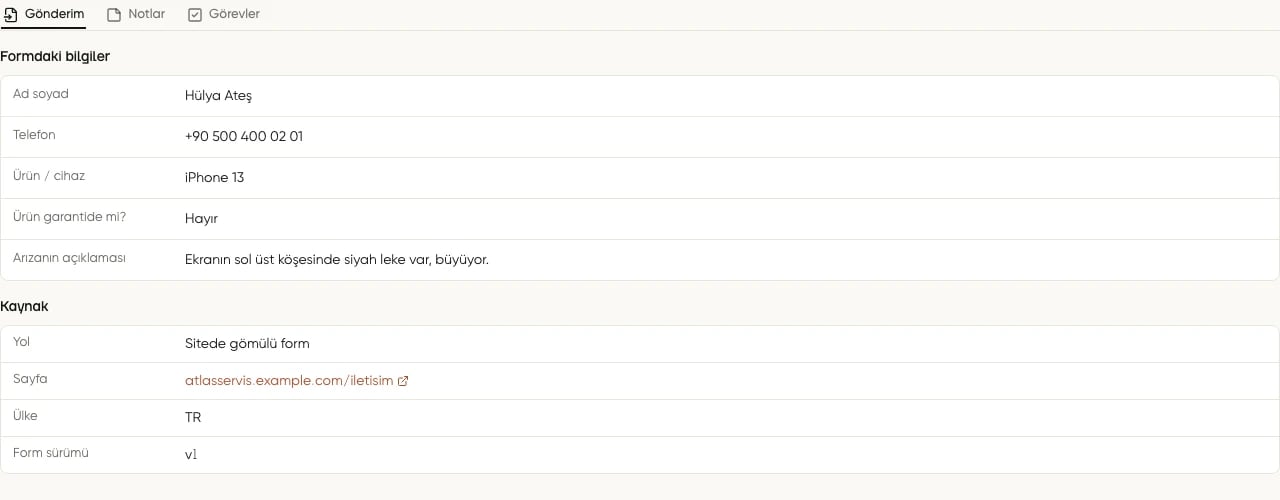
Müşteriye dönün
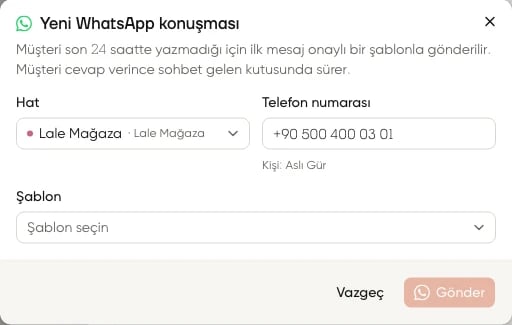
- WhatsApp’tan yaz: Kişinin açık WhatsApp sohbeti varsa onu Gelen kutusu’nda açar. Yoksa Yeni WhatsApp konuşması penceresinde hattı ve onaylı şablonu seçersiniz. Müşteri son 24 saatte yazmadıysa ilk mesajın onaylı şablon olması gerekir.
- Ara: Ara menüsünde Telefonla ara cihazınızın aramasını, Çağrı kaydı ekle ise kişi ve numarası dolu kayıt penceresini açar. Şirket hattından panelle aramak için kişi kartındaki telefon simgesini kullanın; panelden arama için eşleşmiş ve uzaktan komut alabilen hat gerekir.
- Süreç aç: Kişi ve form yanıtları dolu bir süreç oluşturma penceresi açar. Süreç kaydedildiğinde gönderimle bağlanır. Formda otomatik süreç seçtiyseniz bu bağ gönderim anında oluşur.