

Kurulum sihirbazını tamamlayın
Sihirbaz altı adımdan oluşur. Geri ile önceki adıma dönebilir, Devam ile ilerleyebilirsiniz.1
İşletmenizi tanıtın
İşletme adı, Sektör ve Ekibiniz kaç kişi? alanlarını doldurun. Sektörünüz listede yoksa Diğer’i seçip Sektörünüz alanına yazın. Sektör seçimi, yeni projelerin hazır süreç türlerini belirler.
2
Kullanım amaçlarınızı seçin
Ne için kullanacaksınız? adımında birden çok amaç seçebilirsiniz: Müşteri desteği, Satış ve teklifler, Randevu ve servis, Telefon görüşmeleri, Web formları, Meta reklamları ve Dosyalar. Seçim zorunlu değildir; seçtikleriniz Başlarken rehberinde öne çıkar.
3
Markalarınızı ekleyin
Her marka bir proje olur; kanallar, süreçler ve raporlar projeye göre ayrılır. En çok beş marka ekleyebilirsiniz. Paketiniz tek projeye izin veriyorsa ikinci marka alanı açılmaz.Marka eklemezseniz işletme adıyla tek proje oluşturulur. Her projeye sektörünüze uygun hazır süreç türleri kurulur; adlarını önizlemede görebilirsiniz. Markaları sonradan Ayarlar → Projeler bölümünden de düzenleyebilirsiniz.
4
Başlangıç biçimini seçin
Örnek verilerle başla, ayrı bir örnek projeyi kişi, firma, sohbet, süreç, teklif ve takvim kayıtlarıyla doldurur. Boş başla seçeneğinde kendi kayıtlarınızla başlarsınız. İşletmenizi henüz kullanmaya başlamadıysanız örnek verileri daha sonra da yükleyebilirsiniz.
5
Ekibinizi davet edin
E-posta adreslerini girip her kişi için Temsilci veya Yönetici rolünü seçin. En çok on davet satırı ekleyebilirsiniz; paketinizin kişi sınırı ekranda gösterilir. İsterseniz Şimdilik atla ile sonra devam edin.
6
Son soruyu yanıtlayıp başlayın
Bizi nereden duydunuz? sorusu isteğe bağlıdır. Başlayalım’a bastığınızda işletmeniz, projeleriniz ve seçtiyseniz örnek veriler hazırlanır; davetler gönderilir. Ardından Başlarken sayfası açılır.
Sektöre göre hazır süreç türleri
Hazır türleri başlangıç olarak kullanın; aşamalarını, hazır görevlerini ve müşteri bildirimlerini işletmenize uyarlayın.Başlarken rehberini kullanın
Başlarken sayfasını kenar çubuğundaki Başlarken satırından açın. Satırda Başlarken 3/10 gibi bir ilerleme görünür; toplam adım sayısı kullanım amaçlarınıza ve paketinizde açık özelliklere göre değişir.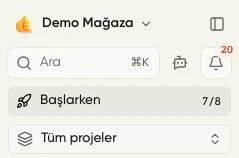
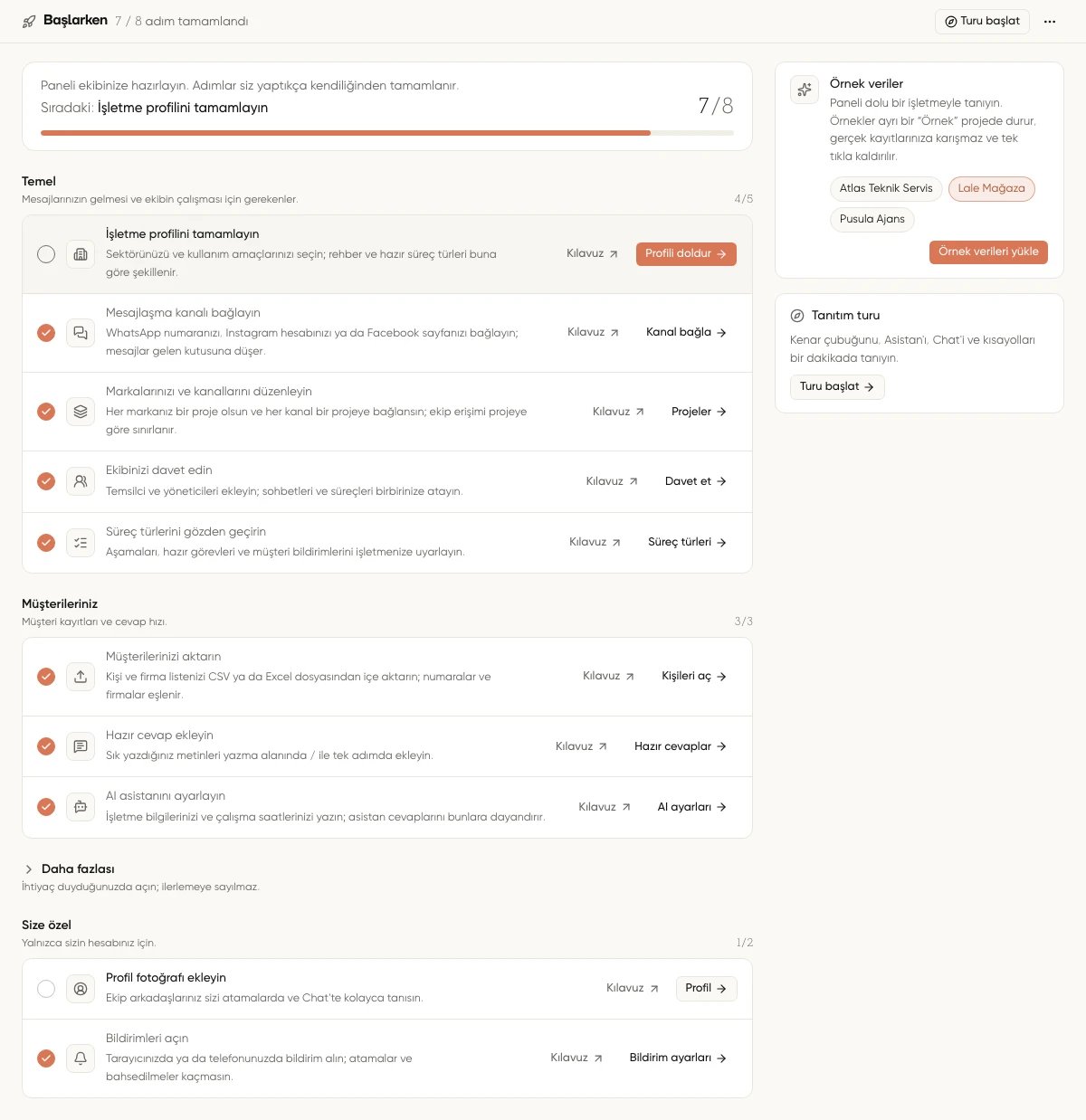
Seçmediğiniz amaçların adımları Daha fazlası altında bulunur ve ilerleme sayacına dahil edilmez. Paketinizde kapalı bir özellik varsa ilgili adım bunu gösterir. Her adımın Kılavuz bağlantısı ayrıntılı anlatımı açar.
Rehberi gizleyin veya geri açın
Başlarken sayfasındaki Kenar çubuğundan gizle ya da kısa ilerleme kartındaki Gizle seçeneğini kullanın. Seçiminiz kullandığınız tarayıcıda, kullanıcı ve işletme için saklanır. İşletme adımları bittiğinde kenar çubuğundaki satır da kalkar. Rehberi yeniden açmak için kenar çubuğunun en altındaki kullanıcı menüsünden Başlarken’i seçin.⌘K / Ctrl+K komut paletinde Başlarken rehberi komutunu da kullanabilirsiniz. Başlarken sayfasındaki Kenar çubuğunda göster seçeneği satırı geri getirir.
Örnek verilerle paneli tanıyın
Örnek veriler yalnızca henüz kullanılmaya başlanmamış işletmelere önerilir. İşletmenizde örnek olmayan etkin bir kanal, sohbet, süreç, teklif veya görüşme varsa ya da örnek olmayan kişi sayısı 20 ve üzerindeyse örnek veri yüklenemez. Başlarken ve Ayarlar → Genel bölümlerindeki örnek veri kartı da gösterilmez. Örnek ve demo kayıtları bu değerlendirmeye katılmaz. Örnekler Örnek · Atlas Teknik Servis, Örnek · Lale Mağaza veya Örnek · Pusula Ajans gibi ayrı bir projeye yüklenir. Gerçek projelerinizle karışmaz; kişi, sohbet ve süreç kayıtlarında Örnek etiketi bulunur. Örnek veriler yüklüyken kenar çubuğunun altında Örnek veriler çipi görünür. Çipe basıp Projeye git ile örnek projeyi açabilirsiniz. Yükleme ve kaldırma sürerken durum da burada gösterilir. İşletmenizi kullanmaya başlamış olsanız da önceden yüklediğiniz örnek verileri bu çipten kaldırabilirsiniz.Örnek verileri kaldırın
Sahip veya yönetici olarak Örnek veriler çipinden Örnek verileri kaldır’ı seçin. Onay penceresi örnek projeye sonradan eklenen kayıtları sayılarıyla gösterir. Başka projelerde kullandığınız örnek kişi ve firmalar korunur; yalnızca Örnek etiketleri kaldırılır.Örnek verileri sonradan yükleyin
İşletme henüz kullanılmaya başlanmamışsa Sahip ve yöneticiler Başlarken sayfasındaki veya Ayarlar → Genel bölümündeki Örnek veriler kartından örnek işletmeyi seçip Örnek verileri yükle’ye basabilir. Örnekler kaldırıldıktan sonra işletme hâlâ bu koşulu sağlıyorsa aynı yerlerden yeniden yüklenebilir.Deneme süresini takip edin
Deneme sürerken sahip ve yöneticiler kenar çubuğunun altında Deneme · N gün çipini görür. Çip Ayarlar → Abonelik bölümünü açar. Denemenin nasıl çalıştığını inceleyin.Tanıtım turunu yeniden başlatın
Başlarken → Turu başlat ile panelin güncel menüsünü tanıyın. Tur; projeleri, süreç türlerini, Gelen kutusu’nu, Firmalar’ı, Teklifler’i, Asistan’ı, Chat’i, komut paletini ve bildirimleri gösterir. Erişiminizde görünmeyen bölümler atlanır. Sağ ve sol oklarla ilerleyebilir,Esc ile çıkabilirsiniz. Tur, kurulumdan sonraki ilk masaüstü açılışında bir kez kendiliğinden başlar; daha sonra Başlarken’den tekrar açabilirsiniz.
Bulunduğunuz sayfanın kılavuzunu açın
Kullanıcı menüsünden Yardım ve kılavuz’u seçin; ilgili sayfanın kılavuzu yeni sekmede açılır.⌘K / Ctrl+K içindeki Kılavuzu aç ana kılavuza, Bu sayfanın kılavuzu ilgili anlatıma gider. ? penceresindeki Tüm kısayollar kılavuzda bağlantısı tam kısayol listesini açar.
Son güncelleme: 27 Ekim 2026.