G, W tuşlarını veya ⌘K / Ctrl+K içindeki Bilgi bankası aramasını da kullanabilirsiniz.
Klasörleri ve sayfaları düzenleyin
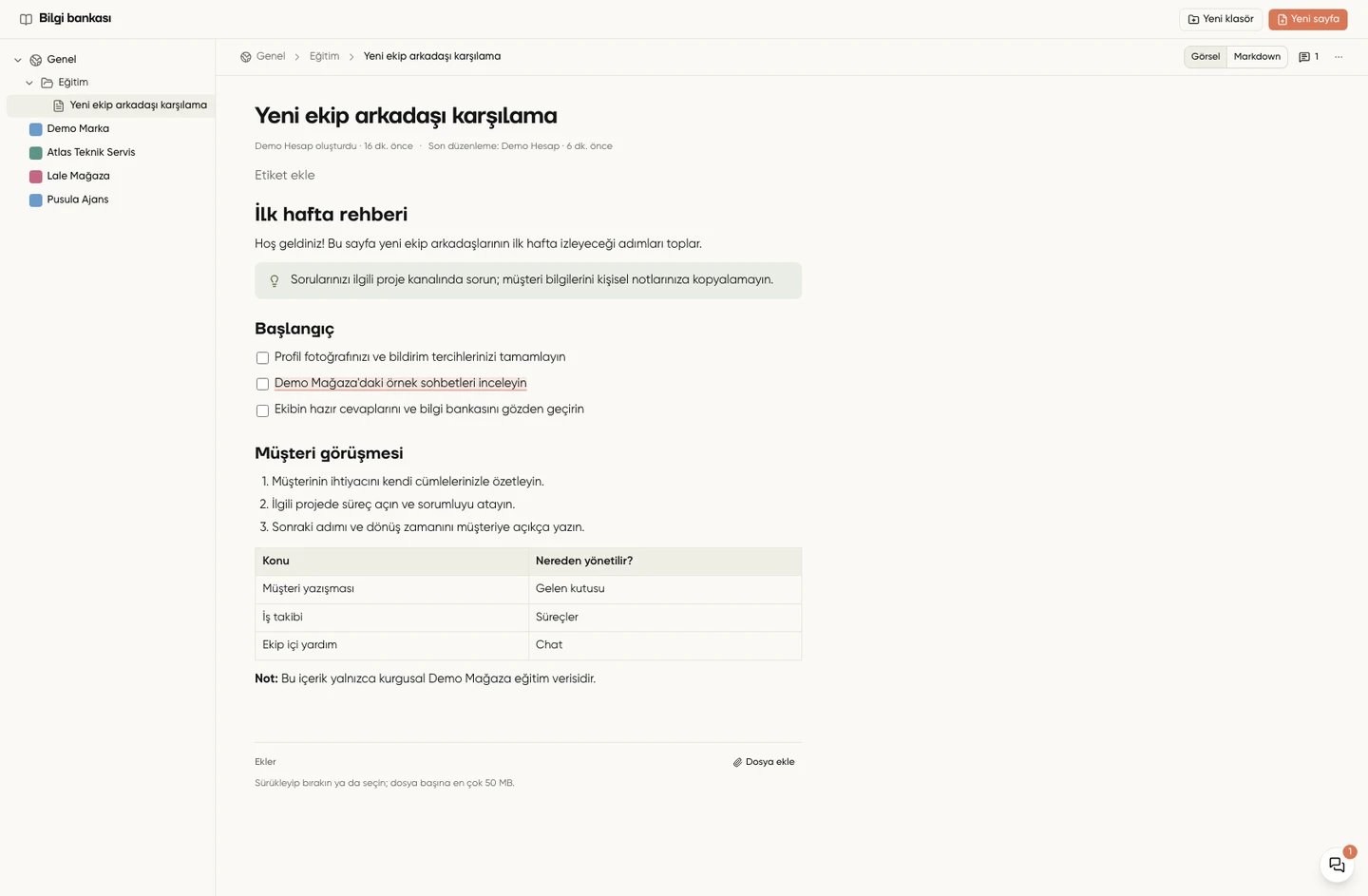
Genel alanını işletmenin tamamı, proje alanlarını o projeye erişen ekip kullanır. Her alanda sınırsız derinlikte iç içe klasör oluşturabilirsiniz.- Ağaçtan Genel, bir proje veya mevcut klasörü seçin.
- Yeni klasör ile klasör açın veya Yeni sayfa ile yazmaya başlayın.
- Sayfaya başlık verin, içeriğini yazın ve gerekiyorsa etiket ekleyin.
- Sayfaları ve klasörleri sürükleyerek sıralayın veya başka bir klasöre taşıyın.
@ ile ekip arkadaşınızı anabilirsiniz. Arşivlenmiş projenin bilgi bankası salt okunurdur.
Görsel veya Markdown ile yazın
Sayfanın içeriği Markdown olarak saklanır ve düzenlemeler otomatik kaydedilir. Sağ üstteki Görsel / Markdown düğmesiyle ya da⌘⇧S / Ctrl+Shift+S ile iki görünüm arasında geçiş yapın:
- Görsel: biçimlendirilmiş içerikle çalışın;
/menüsünü ve Markdown kısayollarını kullanın. - Markdown: başlık, liste, yapılacak, tablo, kod, alıntı, bağlantı, görsel ve anmaları kaynak metin olarak düzenleyin.
/ menüsünde şu zengin bloklar da bulunur:
- Bilgi, İpucu, Uyarı ve Tehlike kutuları
- Mermaid diyagramı ve dili seçilebilen, sözdizimi renkli kod bloğu
- Açılır bölüm, İçindekiler, satır içi veya blok formül ve vurgu
- YouTube, Vimeo veya Loom bağlantısıyla gömülen video ve yüklenen video dosyası
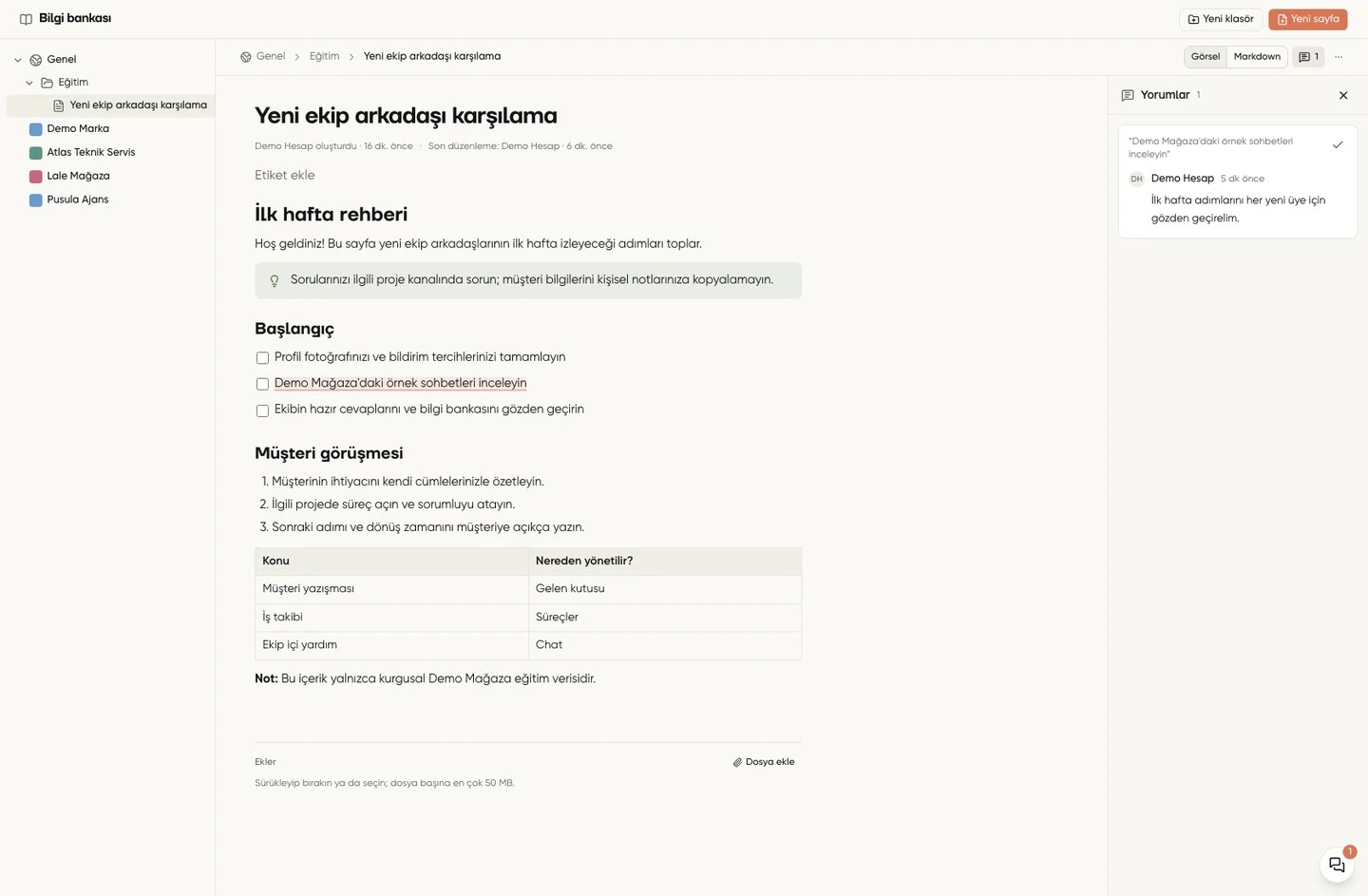
Metin üzerinde yorumlaşın
- Sayfadaki bir metni seçin.
- Biçim menüsündeki Yorum ekle’yi veya
⌘⌥M/Ctrl+Alt+Mkısayolunu kullanın. - Yorumu yazın; gerekiyorsa
@ile bir ekip arkadaşını anın. - Yanıtları aynı konuda toplayın; tamamlandığında Çözüldü’yü seçin.
Önceki sürüme dönün
Sayfanın ⋯ → Sürüm geçmişi menüsünü açın. Kimin ne zaman değişiklik yaptığını görün, seçtiğiniz sürümü önceki sürümle satır satır karşılaştırın. Bu sürüme dön, seçilen başlık ve içeriği yeni bir sürüm olarak kaydeder. Aynı kişinin 10 dakika içindeki ardışık düzenlemeleri tek sürümde birleştirilir. Sayfa başına en çok 200 sürüm saklanır. Geçmişi sayfayı görebilen herkes inceleyebilir; geri dönmek düzenleme hakkı gerektirir.Erişimi sınırlayın
Klasörün veya sayfanın ⋯ → Erişim… penceresinde iki seçenek vardır:- Miras al: üst klasörün kuralı uygulanır. En üstte Genel alanını herkes, proje alanını projeyi görebilenler okur; düzenleme roldeki Bilgi bankasını düzenleme iznine bağlıdır.
- Kısıtlı: yalnızca seçtiğiniz ekipler, kişiler veya Herkes satırındaki kullanıcılar erişir. Her satırda Görüntüleyebilir ya da Düzenleyebilir düzeyini ayrı seçin.
Markdown içe ve dışa aktarın
Bir veya birden çok.md dosyasını ya da .zip arşivini ağaca veya klasöre bırakın. ⋯ → Markdown içe aktar… seçeneğini de kullanabilirsiniz. Dosyalar sayfaya dönüşür; arşivdeki klasör yapısı korunur.
Sayfa başlığı sırasıyla YAML ön bilgisindeki title, ilk # başlığı veya dosya adından alınır. Ön bilgideki tags değerleri mevcut etiket adlarıyla eşleştirilir.
Sayfayı ⋯ → Markdown olarak indir ile .md, klasörü ⋯ → Zip olarak indir ile iç içe dizinleriyle .zip olarak dışa aktarın.
Müşteriye sayfa içeriği gönderin
- Gelen kutusunda müşteri sohbetini açın.
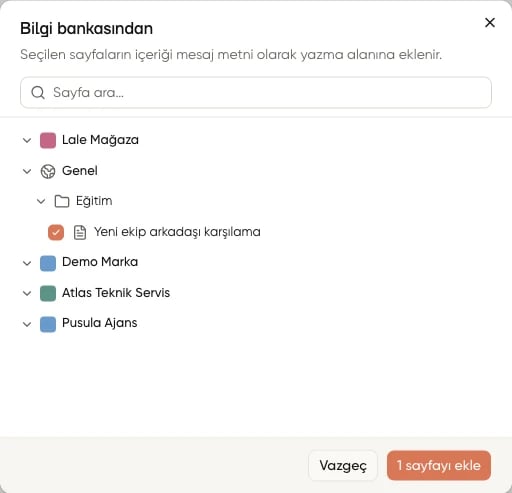
- Yazma alanındaki ek menüsünden Bilgi bankasından’ı seçin.
- Ağaçta gezinin veya sayfa arayın; bir ya da birkaç sayfa seçin.
- Sayfayı ekle düğmesiyle içerikleri mesaj metnine aktarın.
- Metni müşteriye göre düzenleyip normal biçimde gönderin.