

Yardım ajanı ürünün nasıl kullanıldığını anlatır; kendi kayıtlarınız ve verilerinizle ilgili sorular için Asistan’ı kullanın.
Yardım ajanına soru sorun
- Herhangi bir sayfanın başlığındaki ? düğmesine basarak Yardım panelini açın.
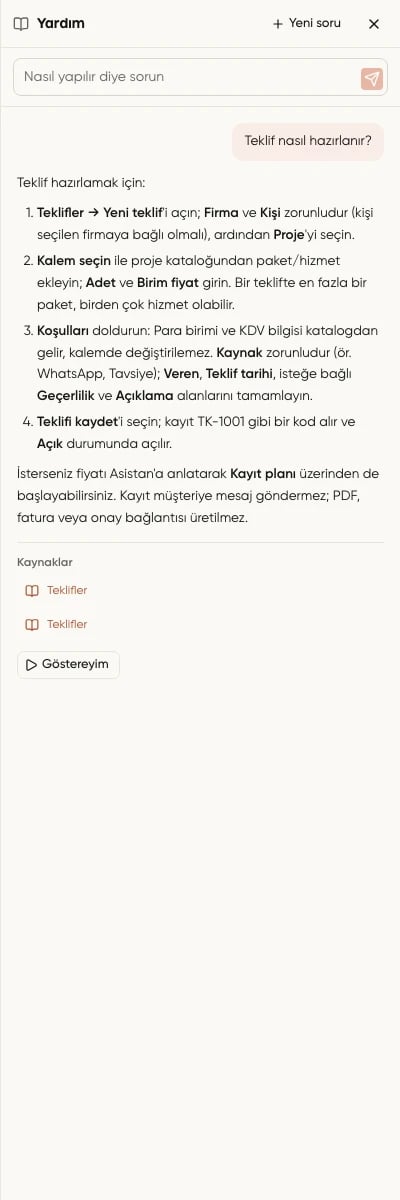
- Panelin üstündeki Nasıl yapılır diye sorun alanına sorunuzu yazın. Örneğin “Teklif nasıl hazırlanır?” veya “Ekibe yeni üye nasıl davet edilir?” diye sorun.
- Soruyu gönder düğmesine basın veya
Entertuşunu kullanın. Yeni satır içinShift+Enterkullanabilirsiniz. - Kısa yanıtı ve varsa işlem adımlarını okuyun.
Kaynak kılavuz sayfalarını açın
Yanıtın altındaki Kaynaklar bölümü, cevabın dayandığı kılavuz sayfalarını listeler. Bir kaynağı seçtiğinizde belge aynı Yardım panelinde açılır; Geri ile sorunuza ve yanıtına dönebilirsiniz. Yardım ajanı yanıt için uygun kılavuz kaynağı bulamazsa bilgi uydurmak yerine bunu bildirir ve kılavuzda arama seçeneği sunar. Sorduğunuz özellik işletmenizde kullanılamıyorsa bunu da yanıtta belirtir.Belirsiz soruda seçenekleri kullanın
Sorunuz birden çok farklı işe uyuyorsa ajan önce hangisini kastettiğinizi sorar. Örneğin “Instagram’ı nasıl bağlarım?” sorusunda mesajları yönetmek için kanal bağlama ile içerik paylaşmak için hesap bağlama ayrı seçenekler olarak sunulur. Size uygun seçeneğe basın; yanıt, kaynaklar ve varsa tur seçtiğiniz işe göre hazırlanır. Soru tek bir işle eşleşiyorsa bu netleştirme adımı gösterilmez.Göstereyim ile adım adım turu başlatın
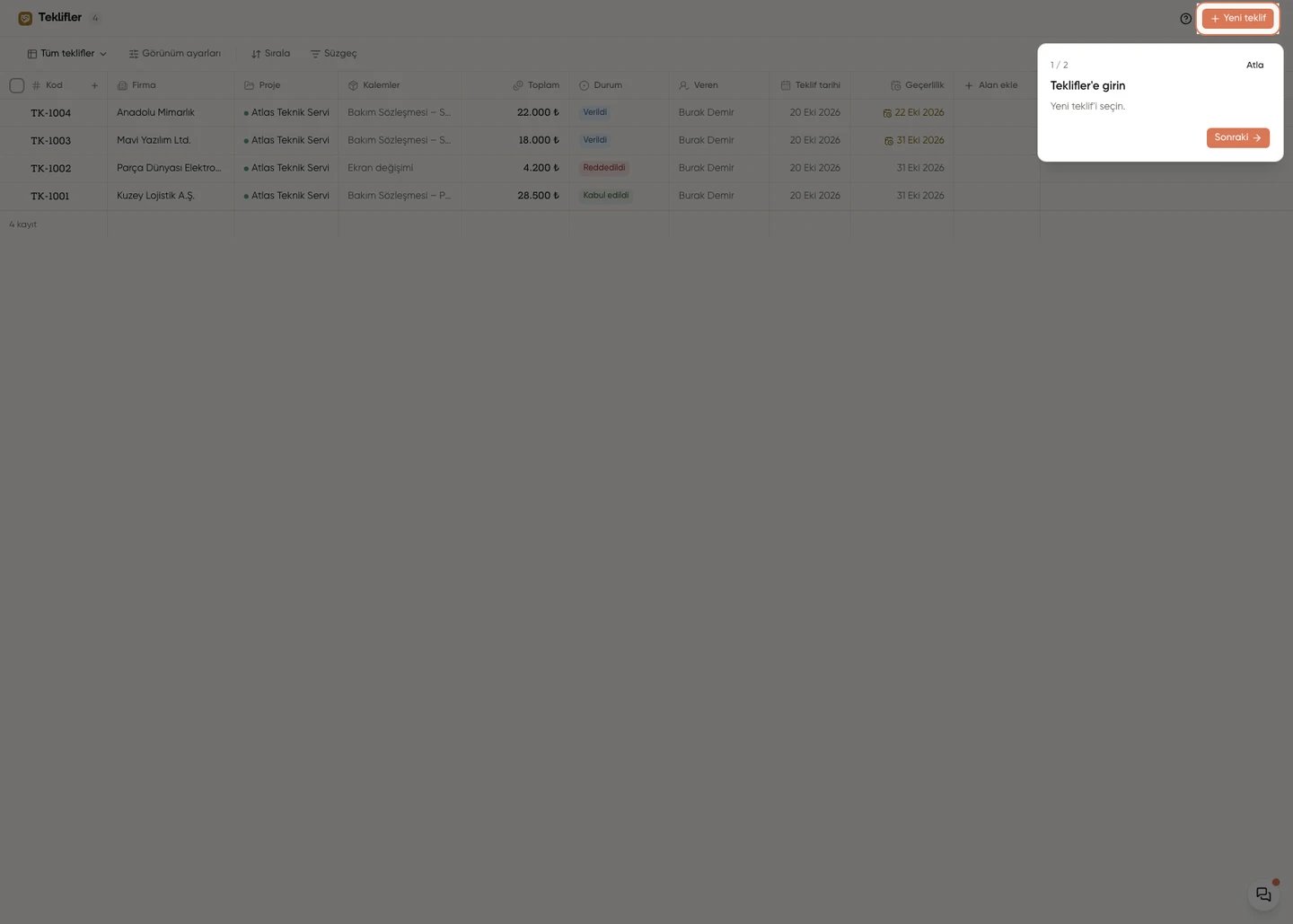
Yanıt için hazır bir tur varsa Göstereyim düğmesi görünür:- Göstereyim’i seçin. Yardım paneli kapanır ve panel turun ilgili ekranına gider.
- Vurgulanan düğmeyi veya alanı ve açıklama balonundaki adımı inceleyin.
- Sonraki ile ilerleyin; bazı adımlarda gösterilen düğmeye basmanız turu da ilerletir. Turu erken kapatmak için Atla’yı kullanın.
- Klavyeyle ilerlemek için
→veyaEnter, kapatmak içinEsckullanabilirsiniz.
- WhatsApp kanalı veya sosyal medya hesabı bağlama
- Ekip üyesi davet etme
- Süreç oluşturma
- Web formu yayınlama
- Teklif hazırlama
- Hazır cevap ekleme
- Takvim ve uygunluk kullanımı
- Bilgi bankası sayfası yazma
- Raporları okuma